Create, edit and generate your courses by chatting with Claude or Mistral. No API key to copy: you paste a server URL, sign in to your EdBuild AI account, and choose exactly what the assistant is allowed to do.
https://app.edbuild.ai/api/mcpCopy URL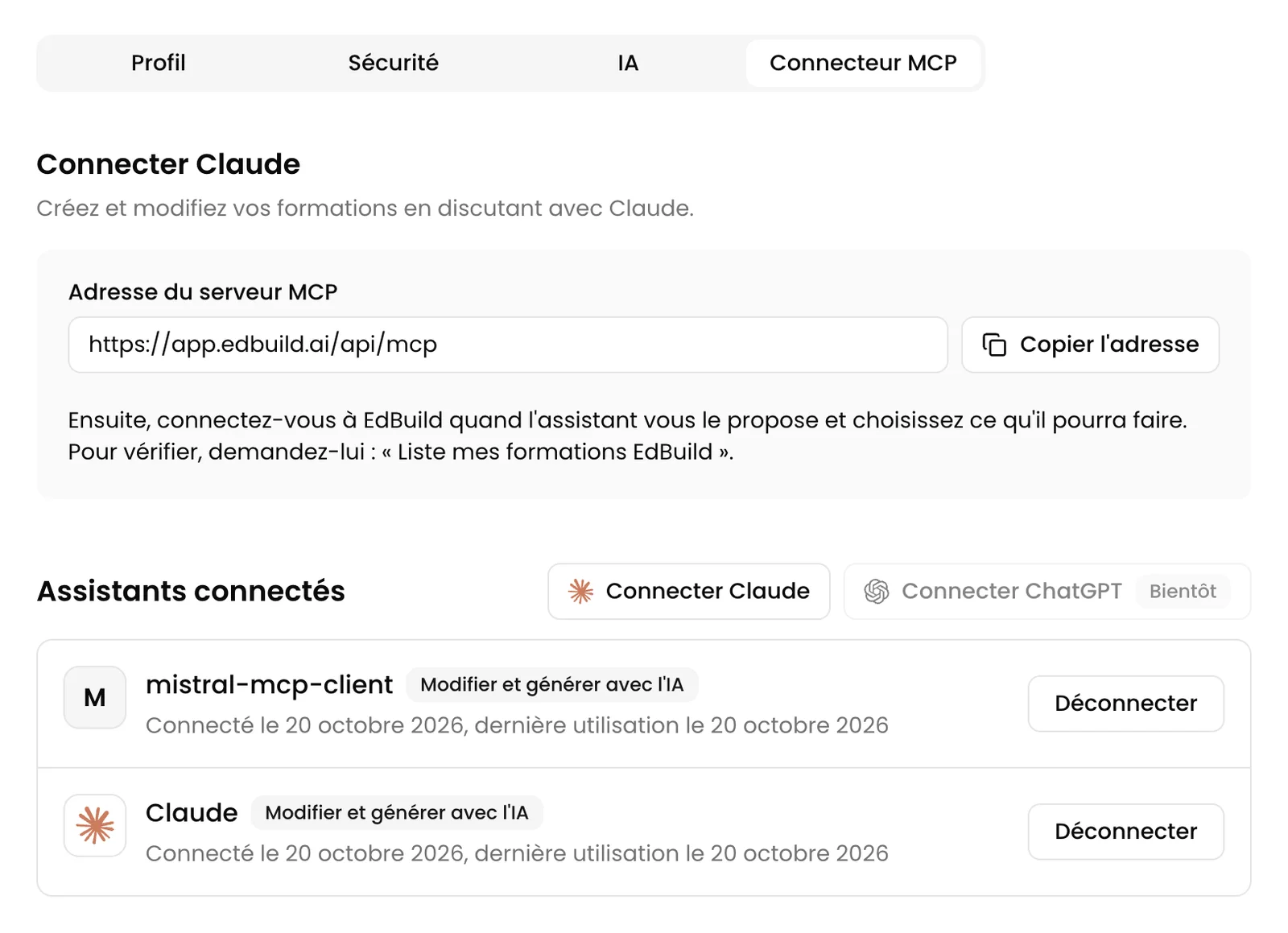
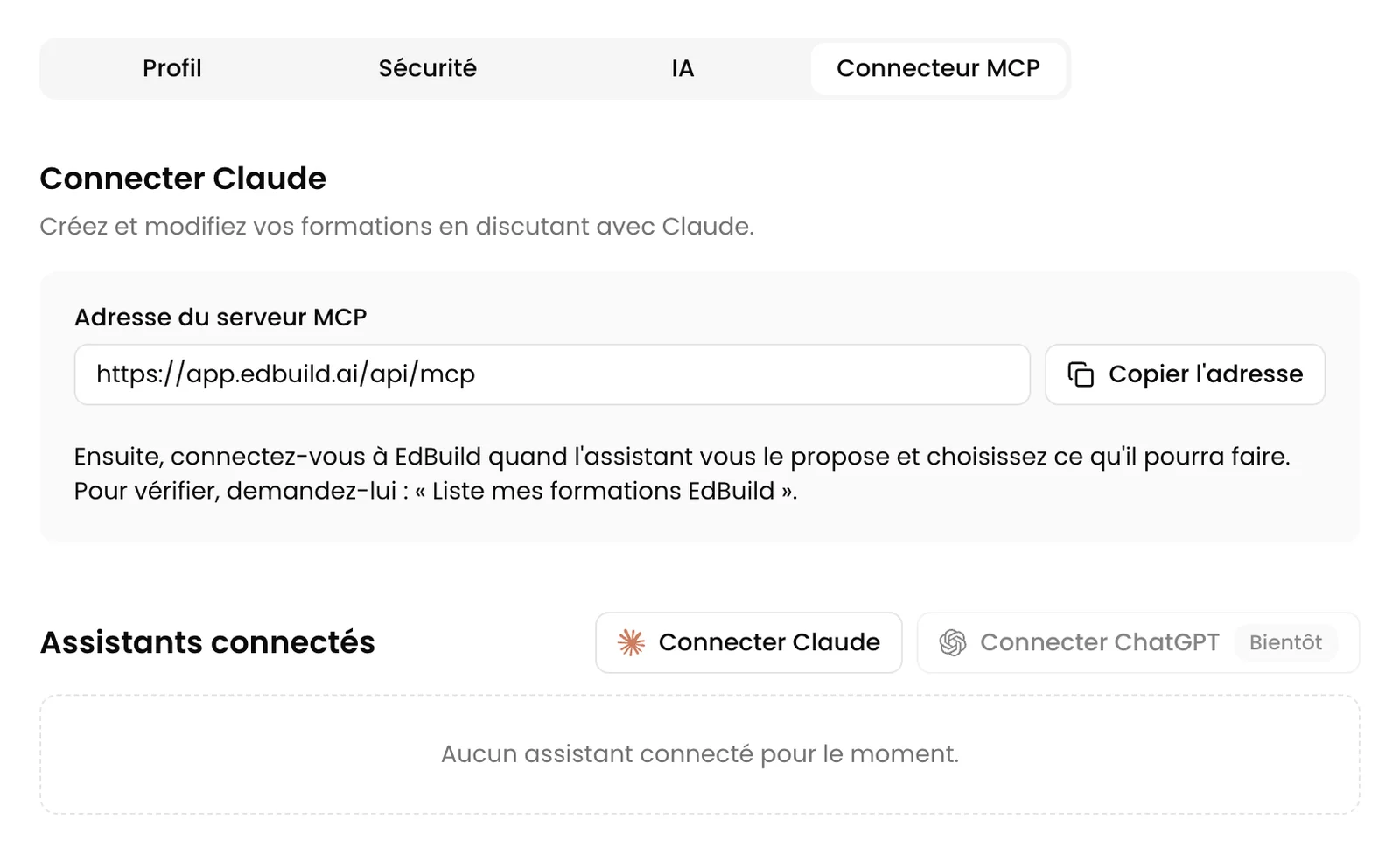
In EdBuild AI, open My Account > MCP Connector tab. The server URL is displayed there with a copy button.
In your assistant, add a custom connector named EdBuild with this URL. With Claude, the Connect Claude button pre-fills everything.
The assistant sends you back to EdBuild AI. You sign in, choose an access level, then authorize. Done.
From the MCP Connector tab, the Connect Claude button opens the right window in Claude, already filled in.
In EdBuild AI, open My Account > MCP Connector, then click the Connect Claude button in the Connected assistants area.
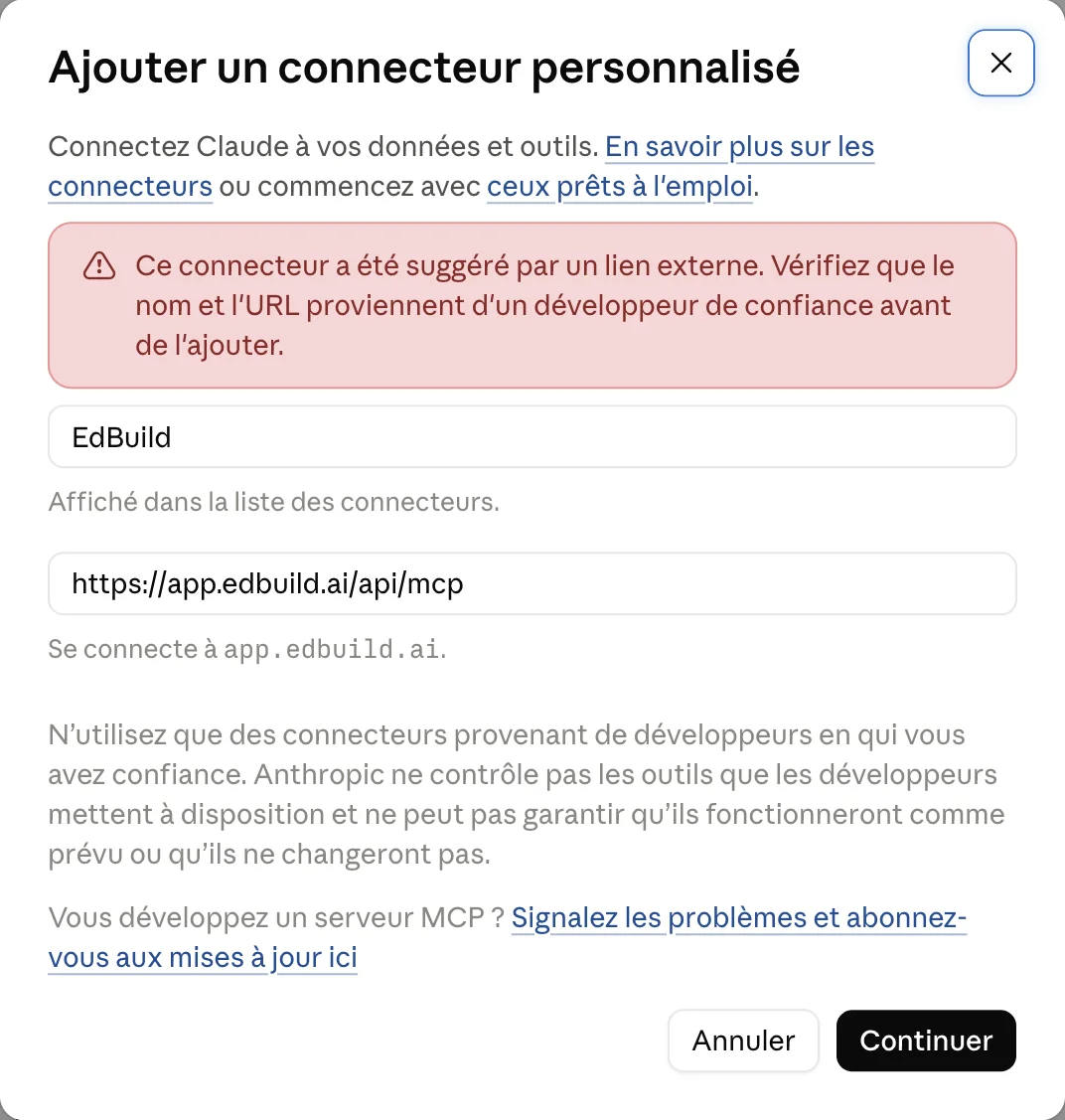
Claude opens the Add custom connector window with the EdBuild name and the URL already filled in. Check that the URL is https://app.edbuild.ai/api/mcp, then click Continue.
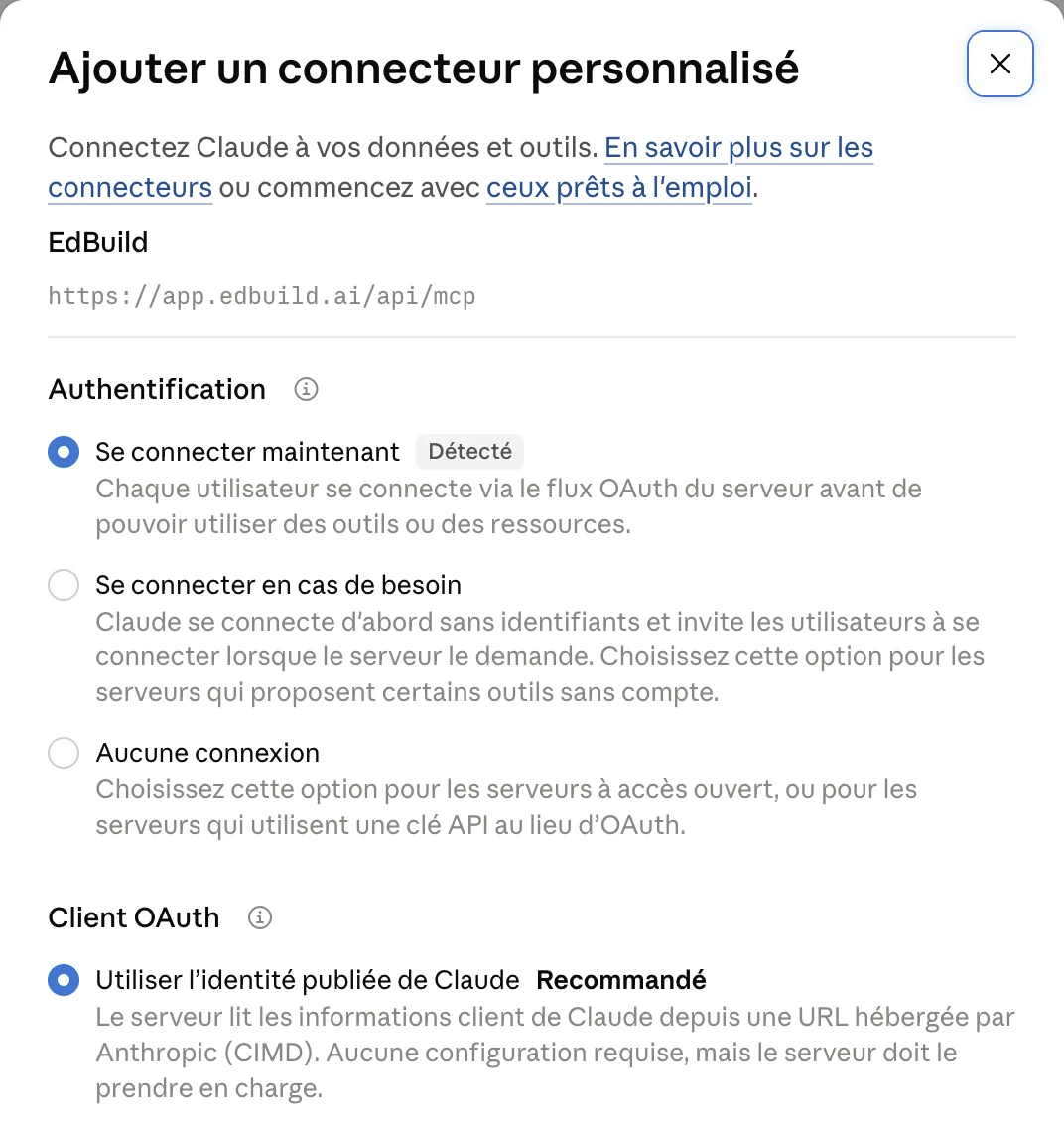
At the Authentication step, Claude detects the OAuth sign-in. The options checked by default, Sign in now and Use Claude's published identity, are the right ones. Confirm.
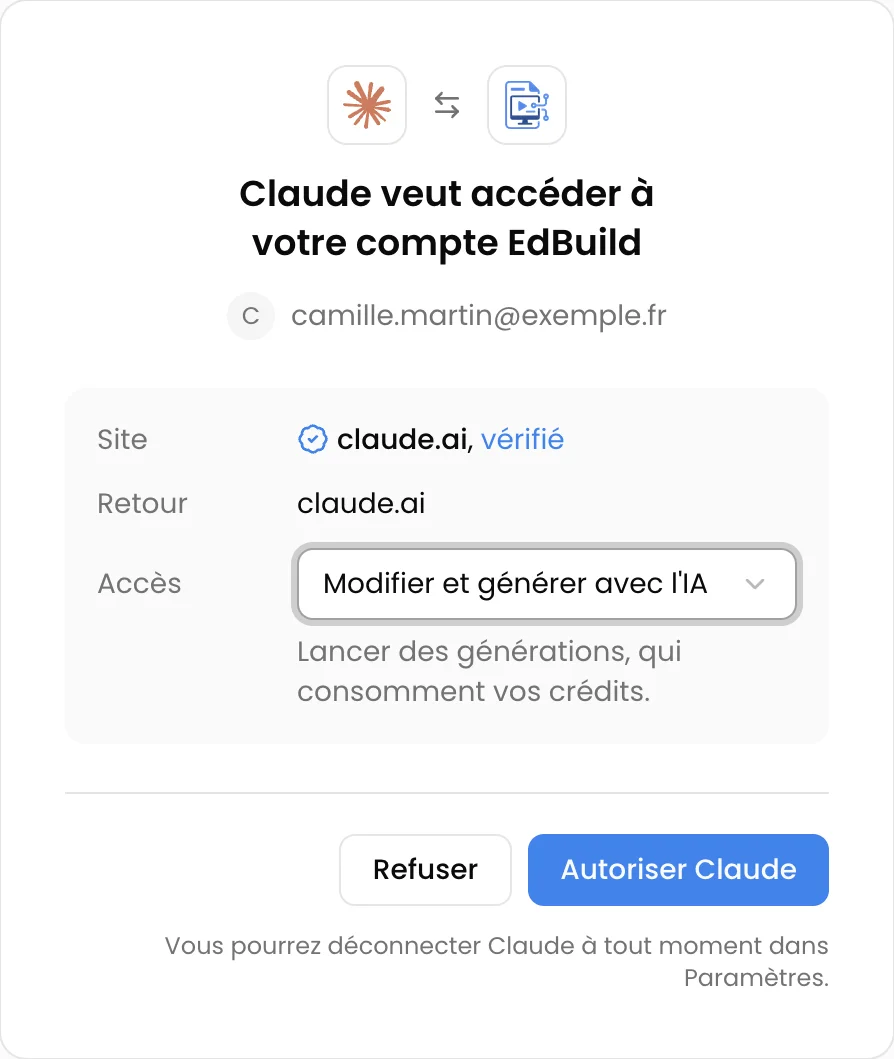
You are redirected to the EdBuild AI sign-in page. Choose the access level you grant to Claude, then click Authorize Claude.
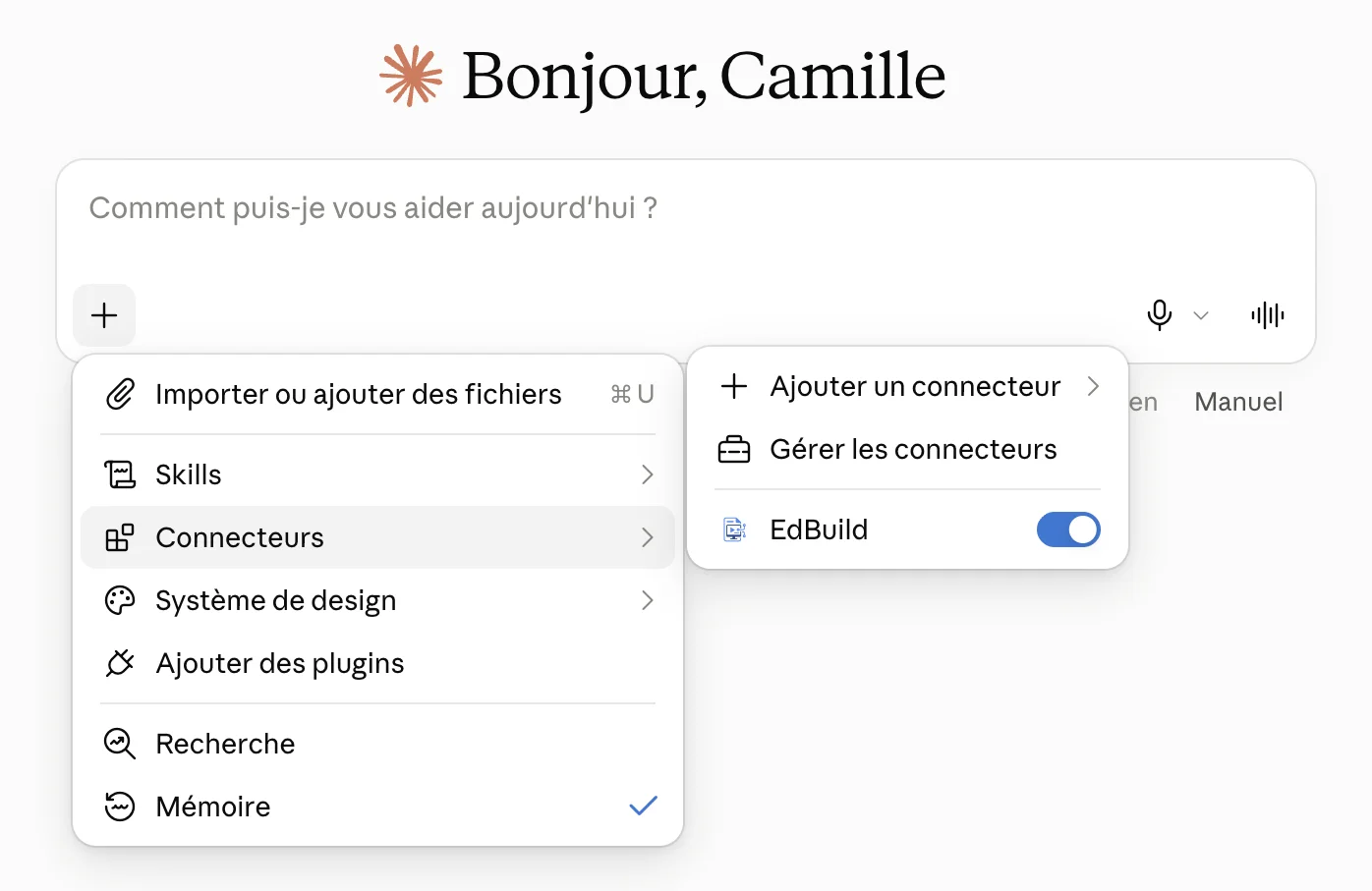
In a new conversation, click the + button, then Connectors, and check that EdBuild is enabled.
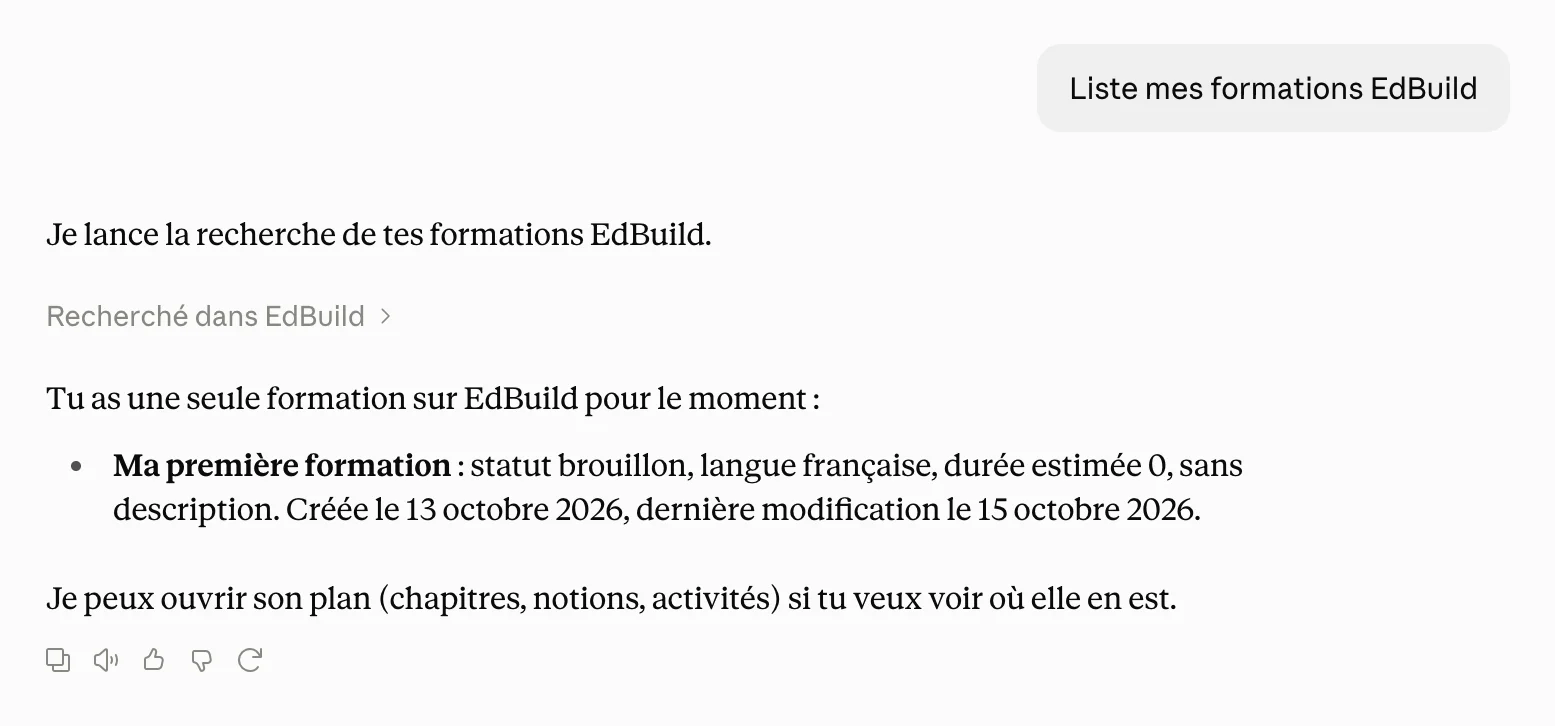
Ask Claude: “List my EdBuild courses”. If it replies with your courses, everything works.
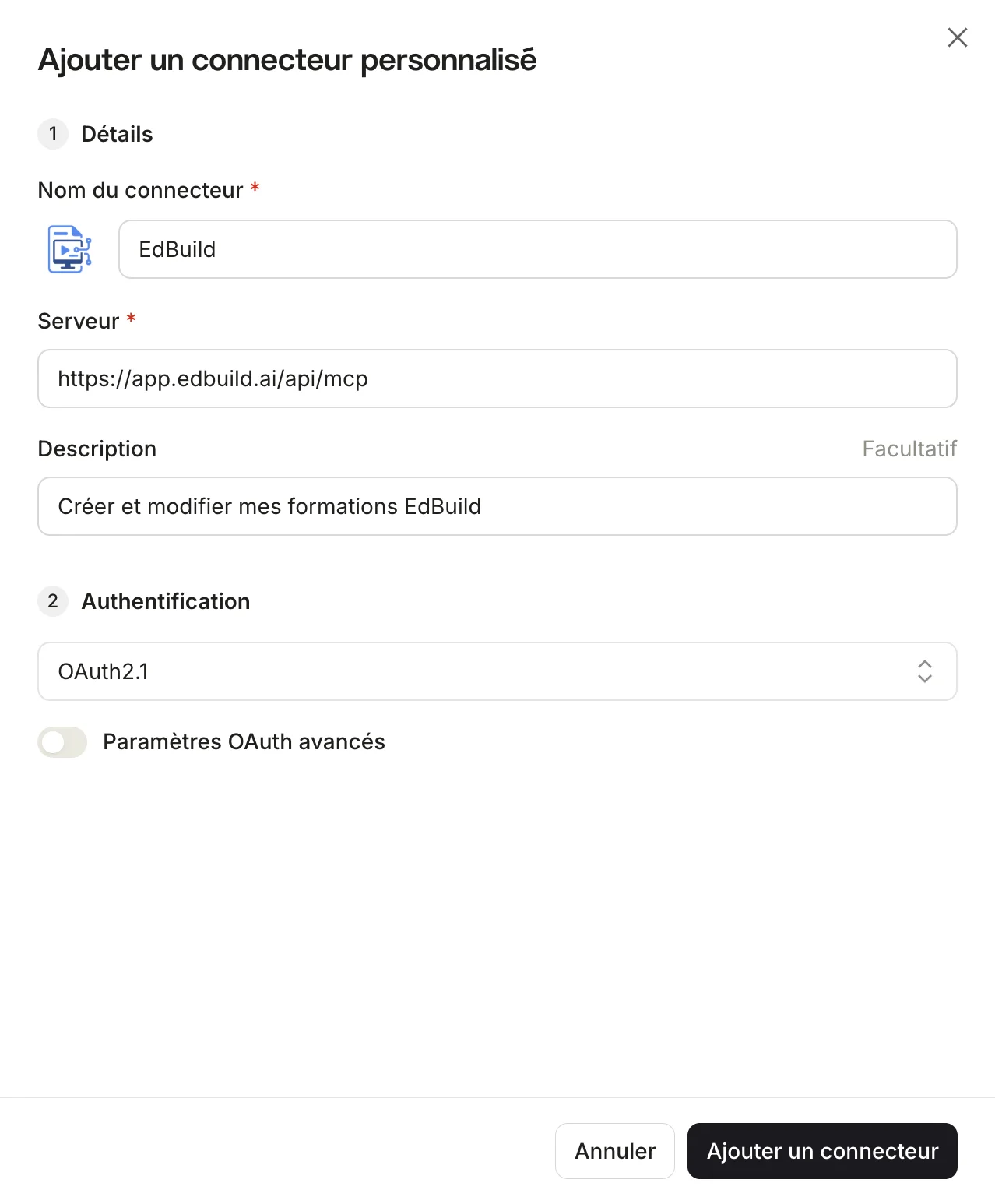
In Claude, open Customize > Connectors > Add > Add custom connector. Name: EdBuild. Server URL: https://app.edbuild.ai/api/mcp. At the Authentication step, keep the default options. Claude help on custom connectors
Le Chat supports custom MCP connectors. Two screens are all it takes.
In Le Chat, open Connectors > Add connector > Custom MCP connector. Connector name: EdBuild, no spaces. Server: https://app.edbuild.ai/api/mcp. OAuth 2.1 authentication is detected automatically. Click Add connector.
On the EdBuild AI sign-in page, Mistral appears as mistral-mcp-client. Choose the access level, then click Authorize mistral-mcp-client. That is also the name that will show in your list of connected assistants.
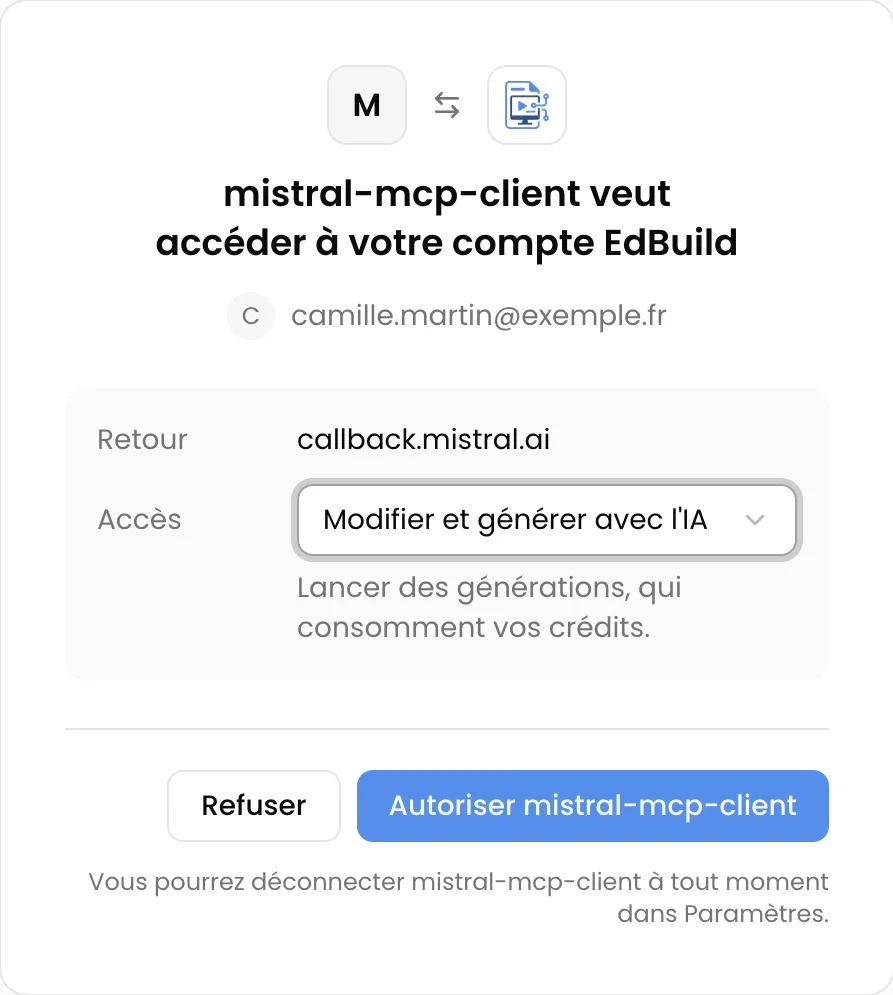
Enable the EdBuild connector in a conversation and ask: “List my EdBuild courses”. Mistral help on MCP connectors
ChatGPT support is on its way. The Connect ChatGPT button will become active in your MCP Connector tab as soon as it is available.
Same URL, https://app.edbuild.ai/api/mcp, and OAuth authentication. Any assistant that supports remote MCP servers with OAuth can connect to EdBuild AI.
The level is chosen when you connect and is shown next to each connected assistant. To change it, disconnect the assistant and connect it again.
Read your courses, their chapters, concepts and activities. No changes possible.
Create and edit courses, without running any AI generation.
Everything above, plus AI generations: activities, videos, podcasts. These generations use your credits.
Everything above, including deleting courses.
“Create a course from this document, one chapter per PDF.”
“Generate a quiz and flashcards for every concept in chapter 2.”
“Rewrite the introduction of chapter 1 and add a learning objective.”
“Prepare the storyboard of an avatar video on the Workplace safety concept.”
“Create a 5-minute podcast summarizing this chapter.”
“List my draft courses edited this week.”
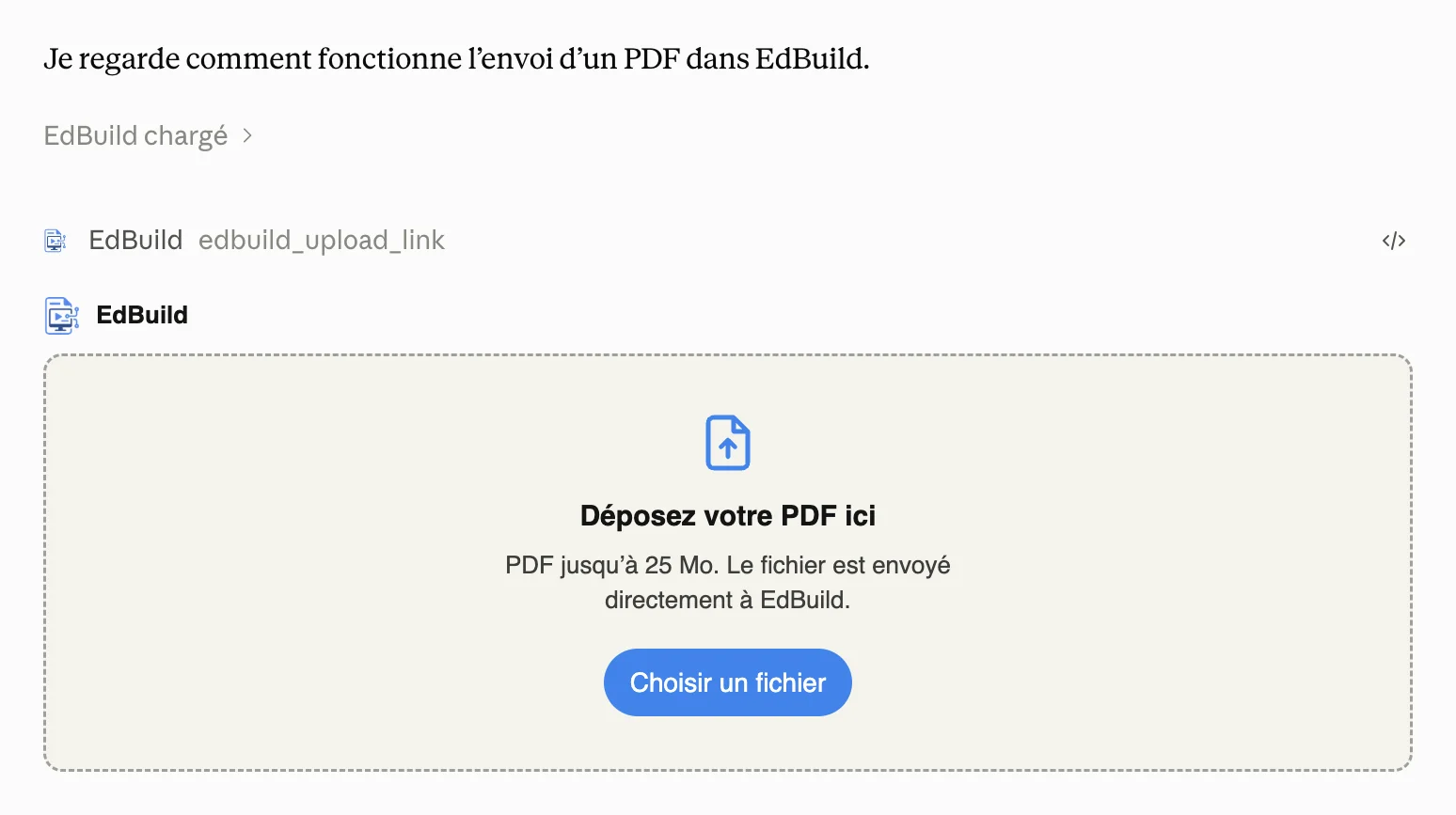
A file attached to the conversation never reaches EdBuild AI. When you ask for a course from a PDF, the assistant shows a drop zone inside the conversation: the file goes straight to EdBuild AI, up to 25 MB, and becomes a chapter.
In My Account > MCP Connector, the Connected assistants list shows each assistant with its access level, connection date and last use. The Disconnect button cuts access immediately: the assistant can no longer read or change anything until you connect it again.
See my connected assistantsTrainer accounts on the Team and Enterprise plans. The MCP Connector tab is in My Account.
No. Sign-in uses OAuth: you log in to your EdBuild AI account when the assistant prompts you, nothing to copy or store. Only the server URL is needed.
Yes, exactly as they would from the EdBuild AI interface. If you do not want the assistant to run generations, choose the Edit your courses or View level.
Yes. When you connect, you pick one of four access levels: View, Edit your courses, Edit and generate with AI, Full access. The level is then shown next to the assistant in your list.
A file attached to the conversation is not transmitted. The assistant shows a dedicated drop zone: the PDF, up to 25 MB, is sent straight to EdBuild AI and becomes a chapter of the course.
Claude and Mistral are tested end to end. ChatGPT is coming soon. Any other assistant that supports remote MCP servers and OAuth can connect with the same URL.
Two minutes, no key, and your EdBuild AI courses answer your messages.
