Créez, modifiez et générez vos formations en discutant avec Claude ou Mistral. Aucune clé à copier : vous donnez une adresse, vous vous connectez à votre compte EdBuild AI, vous choisissez ce que l'assistant a le droit de faire.
https://app.edbuild.ai/api/mcpCopier l'adresse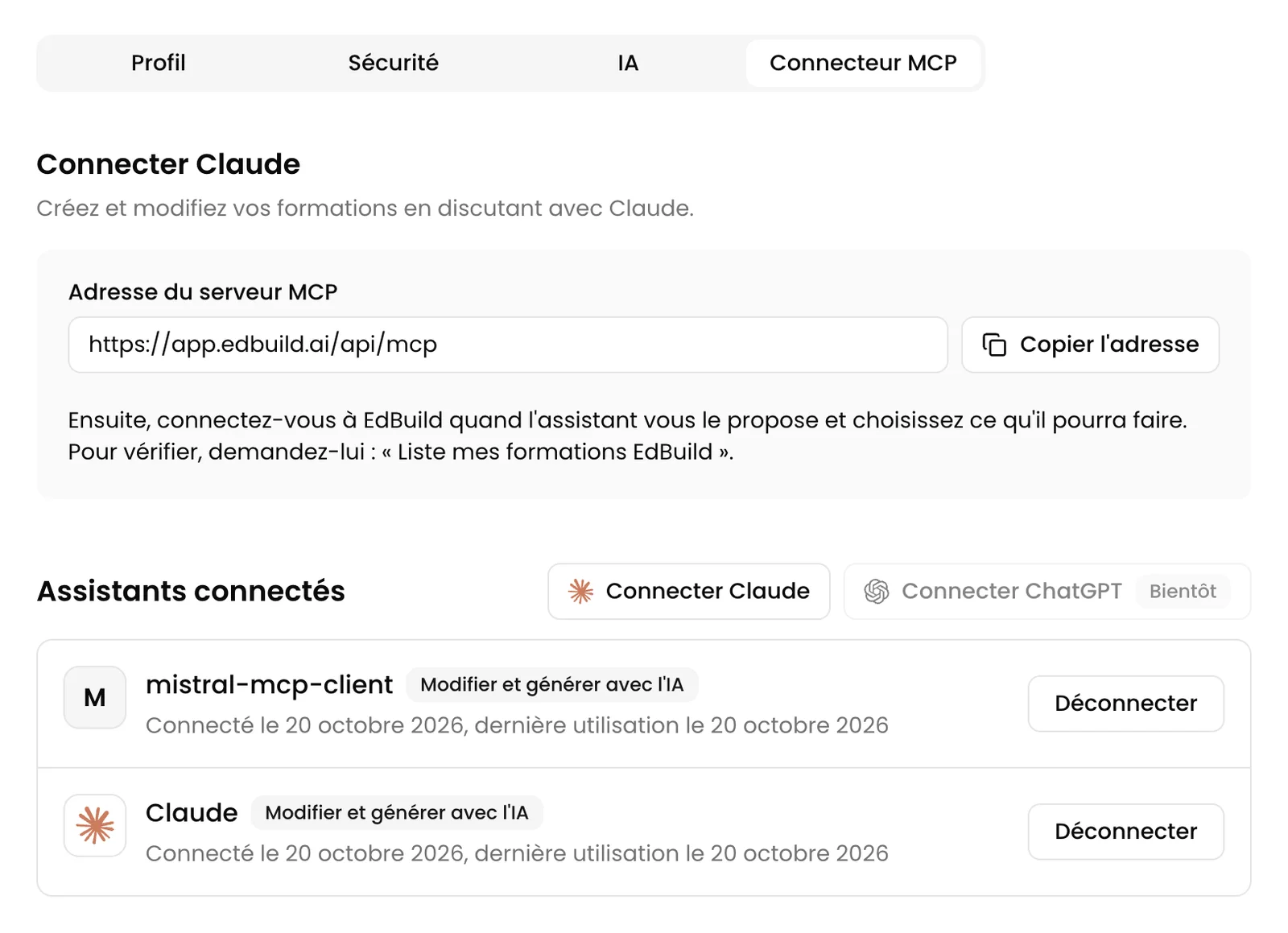
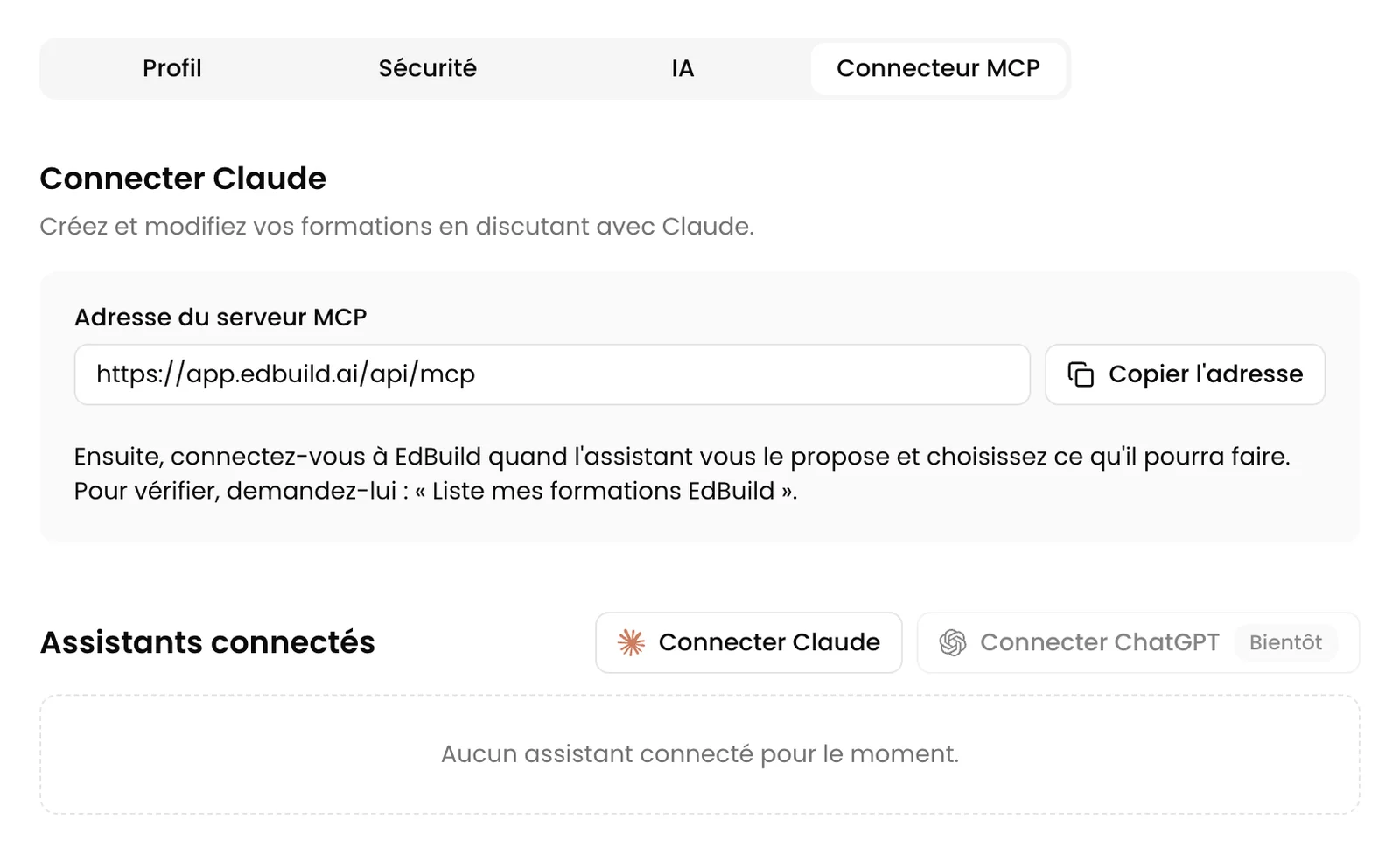
Dans EdBuild AI, ouvrez Mon Compte > onglet Connecteur MCP. L'adresse du serveur y est affichée avec un bouton pour la copier.
Dans votre assistant, ajoutez un connecteur personnalisé nommé EdBuild avec cette adresse. Avec Claude, le bouton Connecter Claude pré-remplit tout.
L'assistant vous renvoie sur EdBuild AI. Vous vous connectez, choisissez un niveau d'accès, puis vous autorisez. C'est terminé.
Depuis l'onglet Connecteur MCP, le bouton Connecter Claude ouvre directement la bonne fenêtre dans Claude, déjà remplie.
Dans EdBuild AI, ouvrez Mon Compte > Connecteur MCP, puis cliquez sur le bouton Connecter Claude dans la zone Assistants connectés.
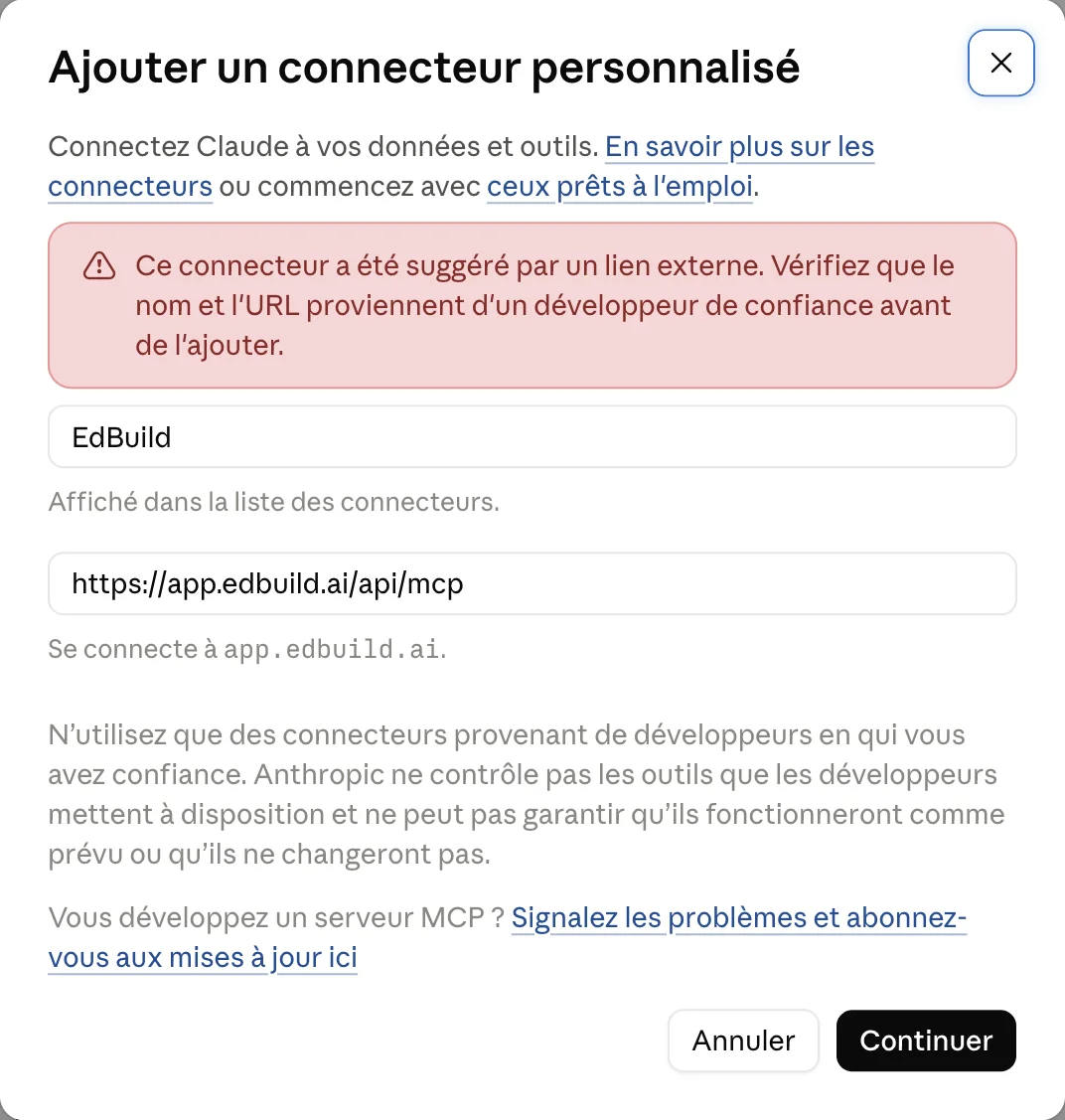
Claude ouvre la fenêtre Ajouter un connecteur personnalisé, avec le nom EdBuild et l'adresse déjà renseignés. Vérifiez que l'adresse est bien https://app.edbuild.ai/api/mcp, puis cliquez sur Continuer.
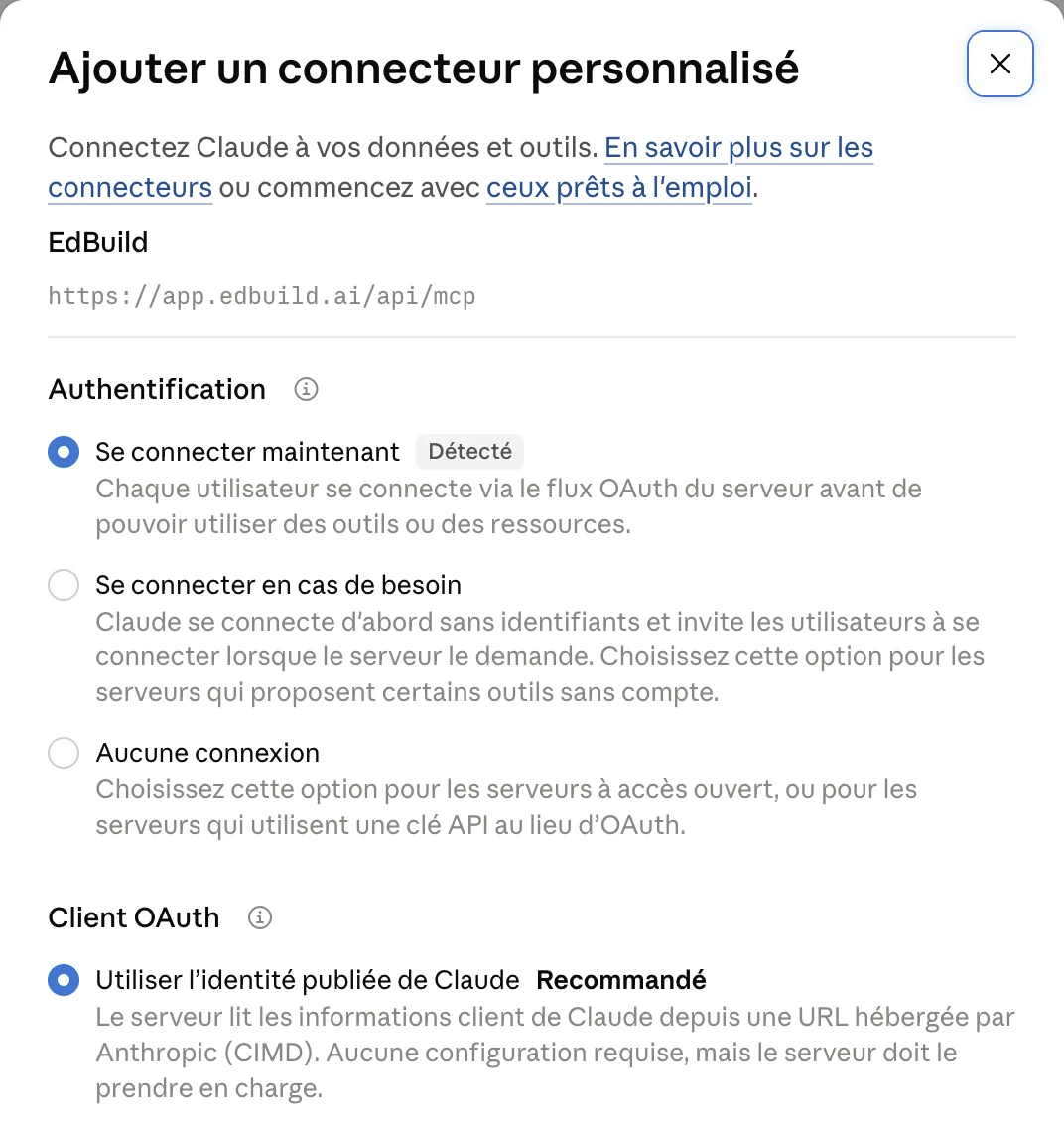
À l'étape Authentification, Claude détecte la connexion OAuth. Les options cochées par défaut, Se connecter maintenant et Utiliser l'identité publiée de Claude, conviennent. Validez.
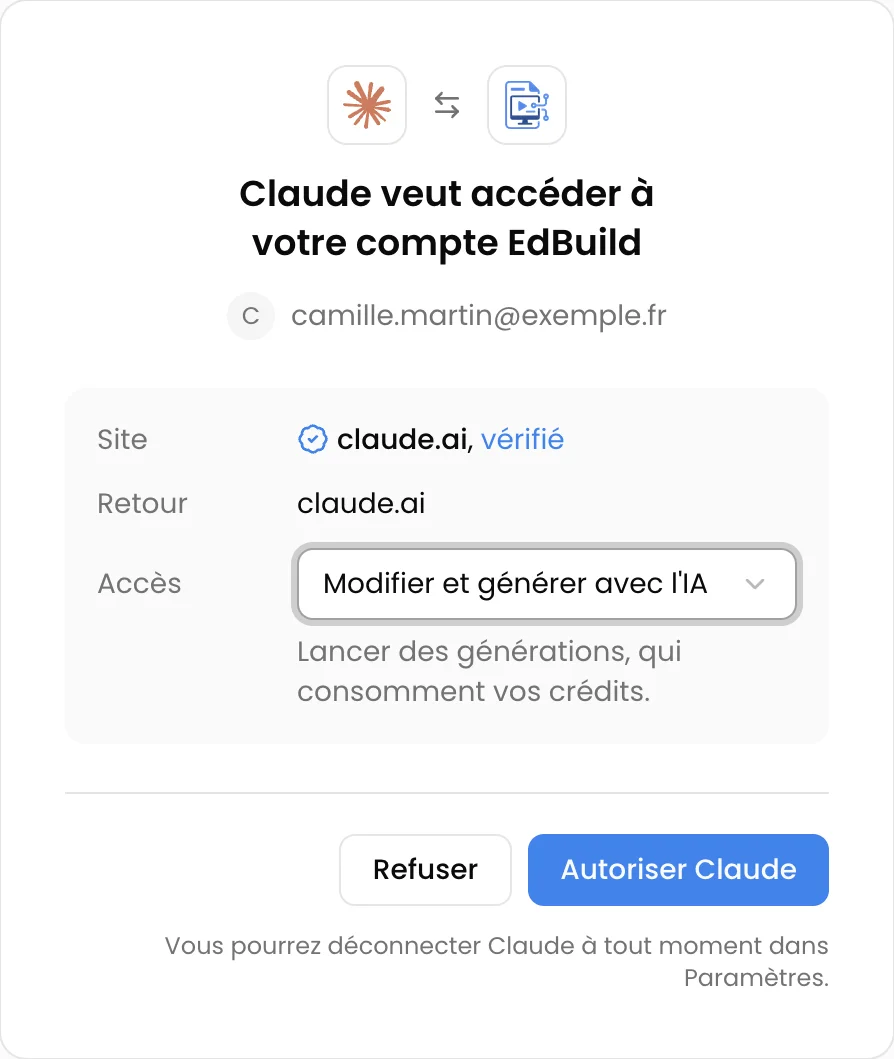
Vous êtes redirigé vers la page de connexion EdBuild AI. Choisissez le niveau d'accès que vous donnez à Claude, puis cliquez sur Autoriser Claude.
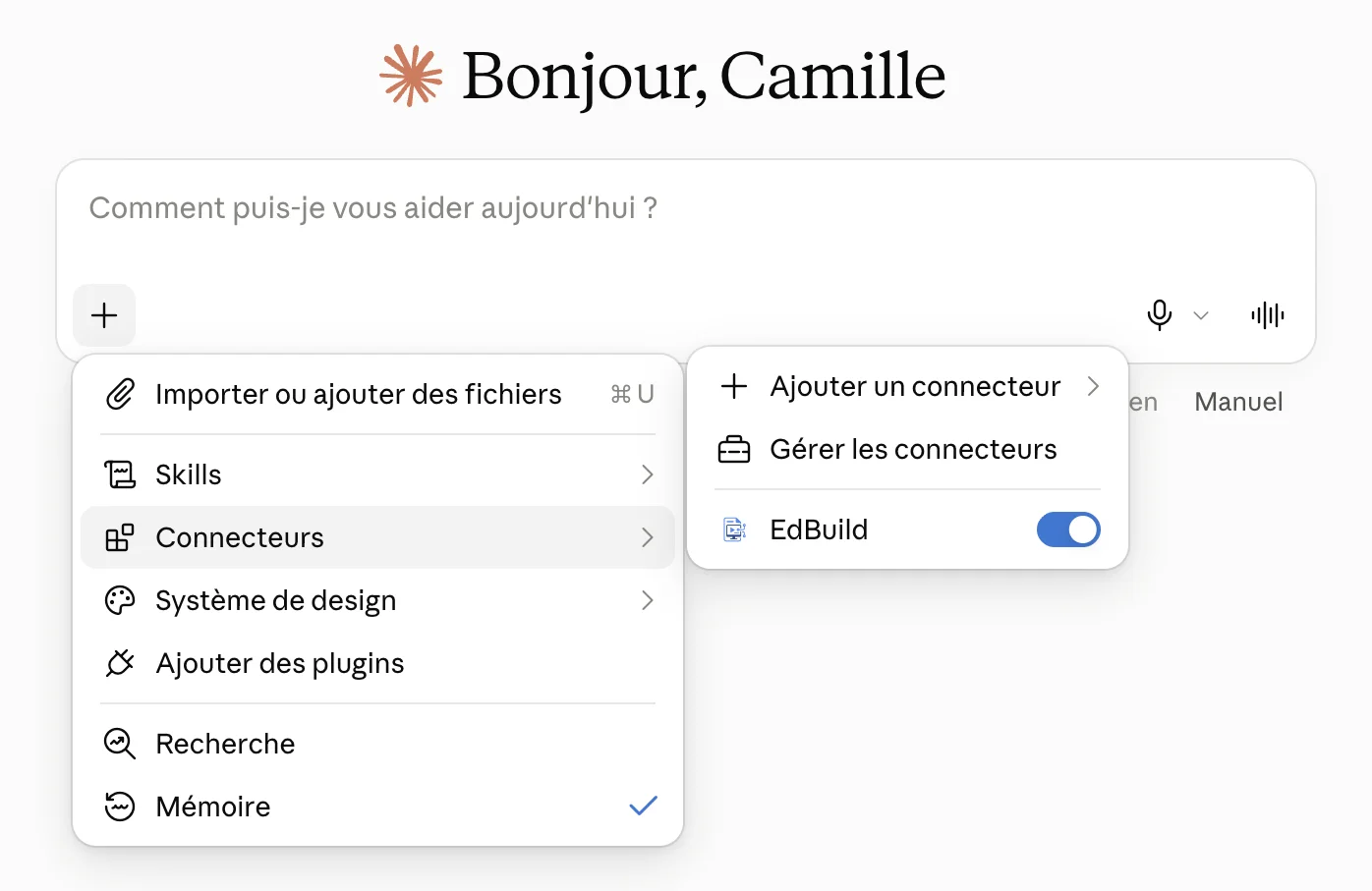
Dans une nouvelle conversation, cliquez sur le bouton + puis Connecteurs et vérifiez que EdBuild est activé.
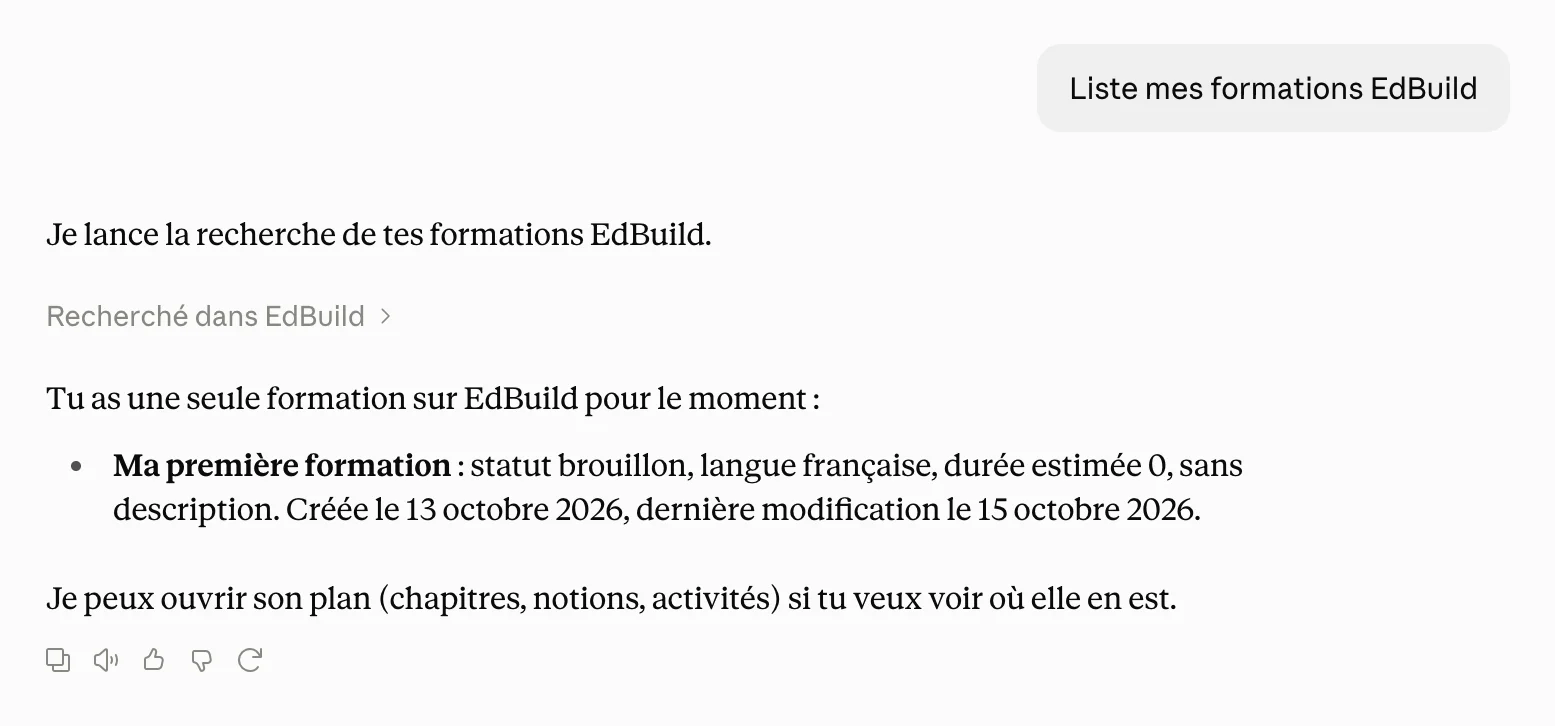
Demandez à Claude : « Liste mes formations EdBuild ». S'il répond avec vos formations, tout fonctionne.
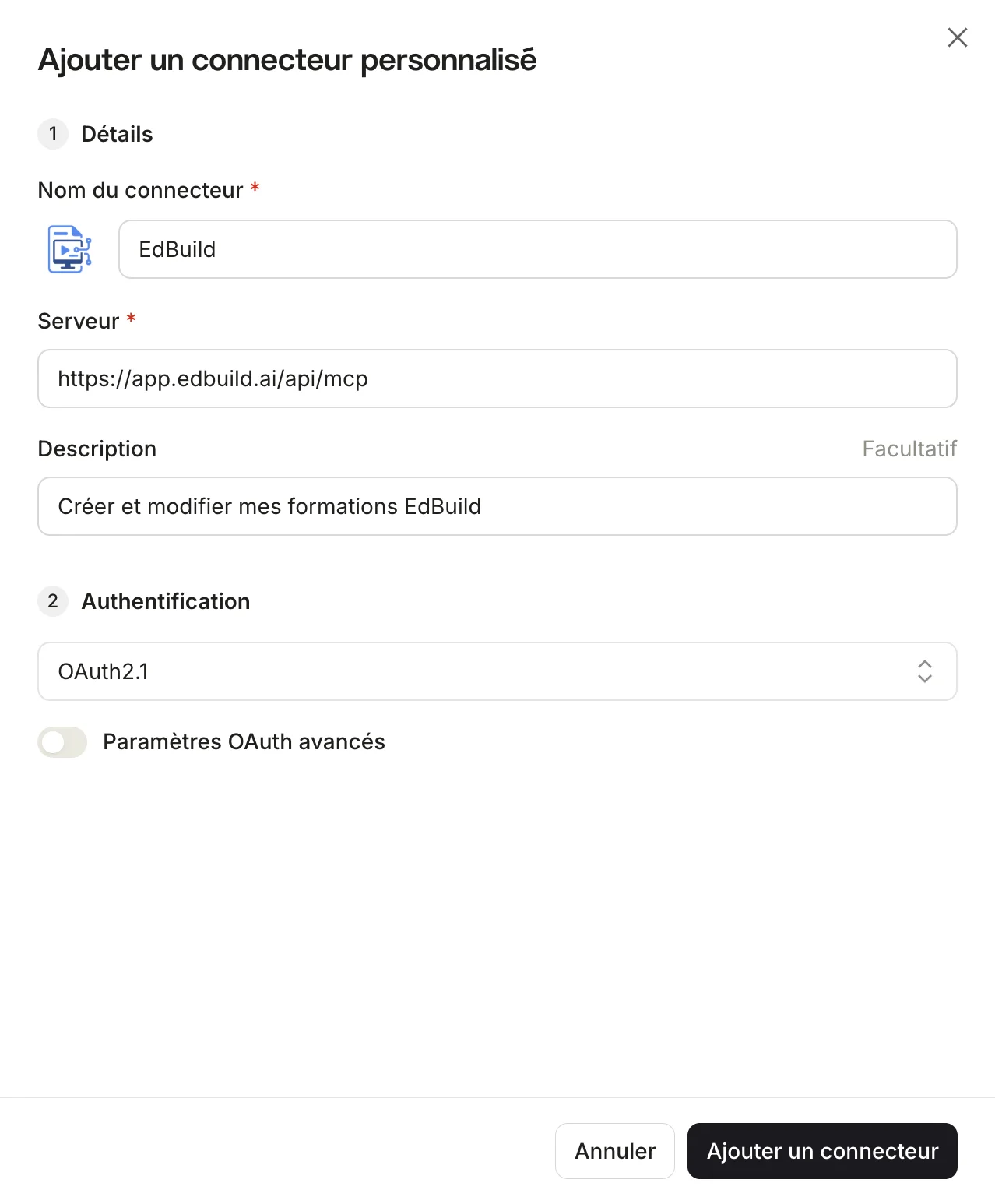
Dans Claude, ouvrez Personnalisation > Connecteurs > Ajouter > Ajouter un connecteur personnalisé. Nom : EdBuild. Adresse du serveur : https://app.edbuild.ai/api/mcp. À l'étape Authentification, gardez les choix par défaut. Aide Claude sur les connecteurs personnalisés
Le Chat accepte les connecteurs MCP personnalisés. Deux écrans suffisent.
Dans Le Chat, ouvrez Connecteurs > Ajouter un connecteur > Ajouter un connecteur personnalisé. Nom du connecteur : EdBuild, sans espace. Serveur : https://app.edbuild.ai/api/mcp. L'authentification OAuth 2.1 est détectée automatiquement. Cliquez sur Ajouter un connecteur.
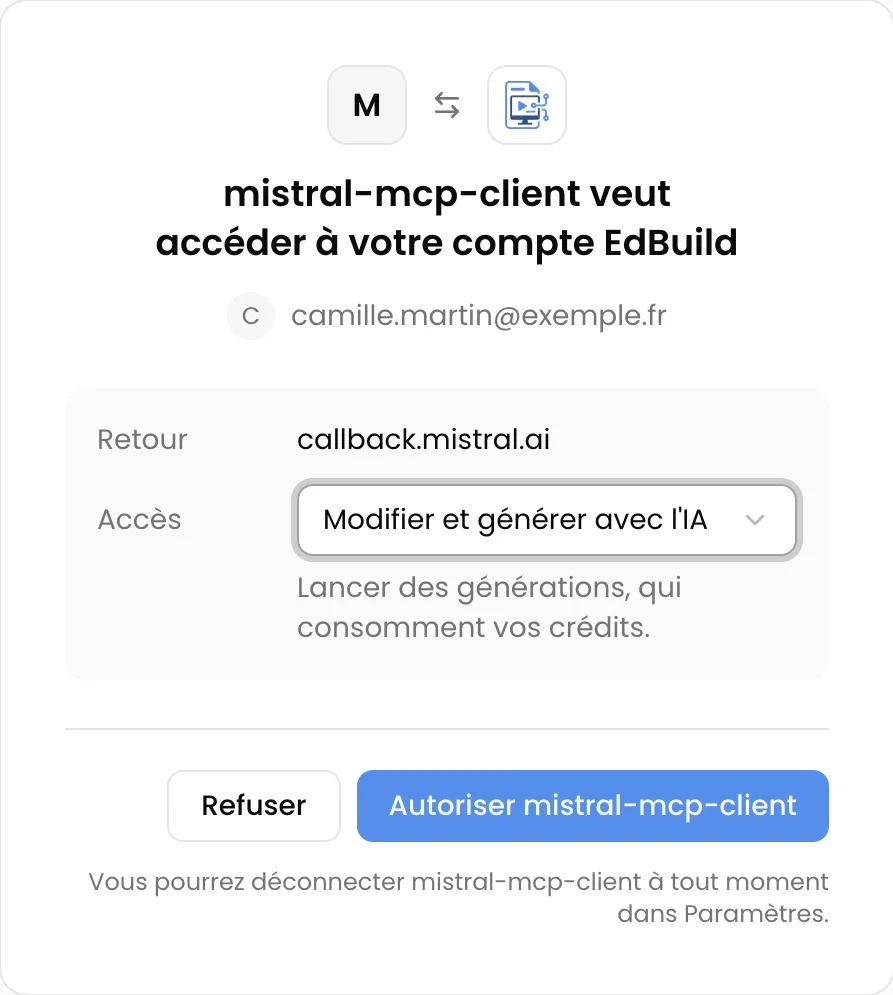
Sur la page de connexion EdBuild AI, Mistral apparaît sous le nom mistral-mcp-client. Choisissez le niveau d'accès, puis cliquez sur Autoriser mistral-mcp-client. C'est aussi ce nom qui apparaîtra dans votre liste des assistants connectés.
Activez le connecteur EdBuild dans une conversation et demandez : « Liste mes formations EdBuild ». Aide Mistral sur les connecteurs MCP
La connexion à ChatGPT arrive. Le bouton Connecter ChatGPT s'activera dans votre onglet Connecteur MCP dès qu'elle sera disponible.
Même adresse, https://app.edbuild.ai/api/mcp, et authentification OAuth. Tout assistant qui accepte les serveurs MCP distants avec OAuth peut se connecter à EdBuild AI.
Le niveau est choisi au moment de la connexion et s'affiche à côté de chaque assistant connecté. Pour le changer, déconnectez l'assistant et reconnectez-le.
Lire vos formations, leurs chapitres, notions et activités. Aucune modification possible.
Créer et modifier des formations, sans lancer de génération IA.
Tout ce qui précède, plus les générations IA : activités, vidéos, podcasts. Ces générations consomment vos crédits.
Tout ce qui précède, y compris supprimer des formations.
« Crée une formation à partir de ce document, un chapitre par PDF. »
« Génère un QCM et des flashcards sur chaque notion du chapitre 2. »
« Reformule l'introduction du chapitre 1 et ajoute un objectif pédagogique. »
« Prépare le storyboard d'une vidéo avec avatar sur la notion Sécurité au travail. »
« Crée un podcast de 5 minutes qui résume ce chapitre. »
« Liste mes formations en brouillon modifiées cette semaine. »
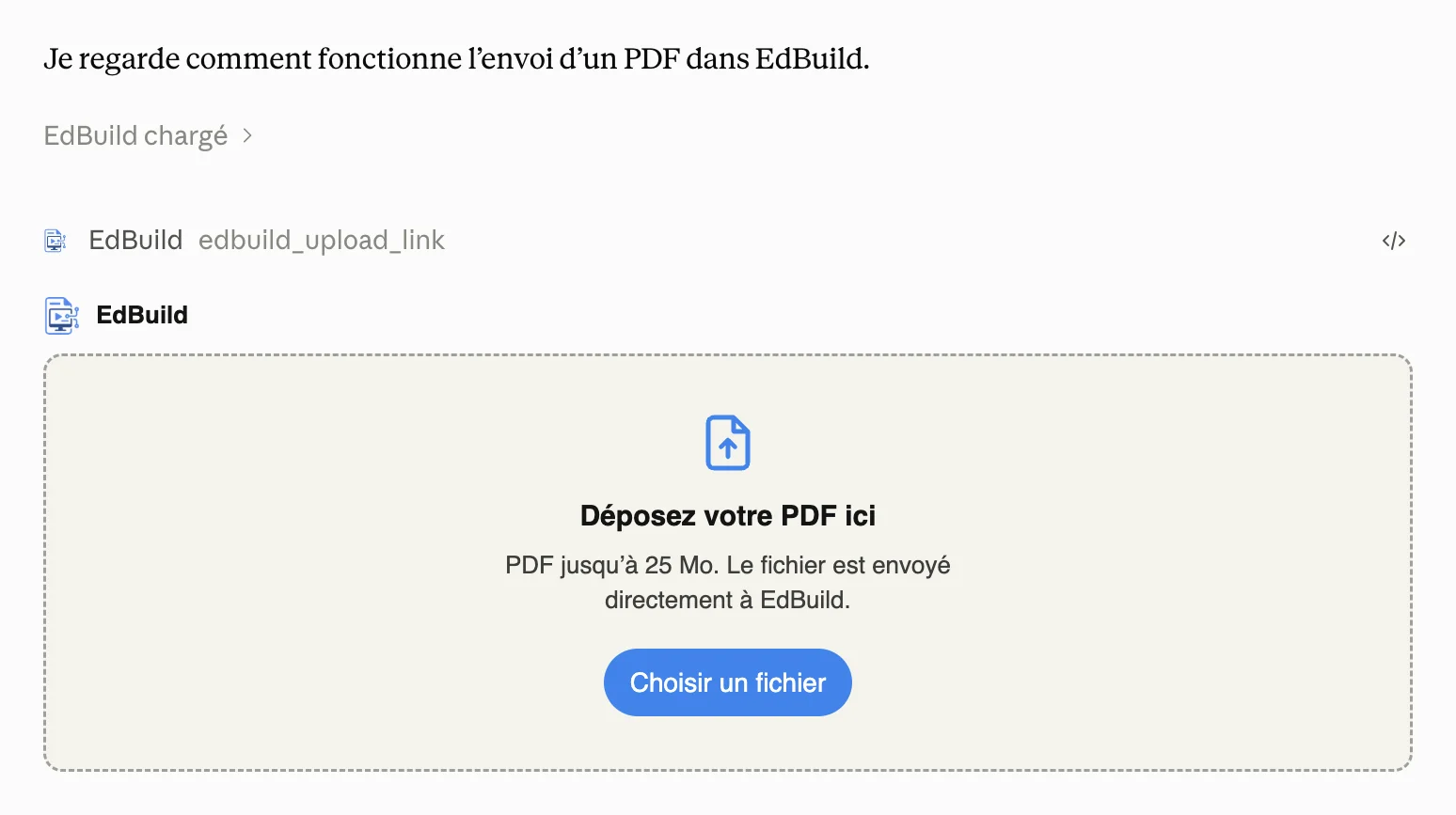
Un fichier joint à la conversation n'arrive pas jusqu'à EdBuild AI. Quand vous demandez une formation à partir d'un PDF, l'assistant affiche une zone de dépôt dans la conversation : le fichier part directement chez EdBuild AI, jusqu'à 25 Mo, et devient un chapitre.
Dans Mon Compte > Connecteur MCP, la liste Assistants connectés affiche chaque assistant avec son niveau d'accès, sa date de connexion et sa dernière utilisation. Le bouton Déconnecter coupe l'accès immédiatement : l'assistant ne peut plus rien lire ni modifier tant que vous ne le reconnectez pas.
Voir mes assistants connectésLes comptes formateur des offres Team et Entreprise. L'onglet Connecteur MCP se trouve dans Mon Compte.
Non. La connexion se fait par OAuth : vous vous connectez à votre compte EdBuild AI quand l'assistant vous le propose, rien à copier ni à stocker. Seule l'adresse du serveur est nécessaire.
Oui, exactement comme depuis l'interface EdBuild AI. Si vous ne voulez pas que l'assistant puisse lancer de génération, choisissez le niveau Modifier vos formations ou Consulter.
Oui. Au moment de la connexion, vous choisissez un des quatre niveaux d'accès : Consulter, Modifier vos formations, Modifier et générer avec l'IA, Accès complet. Le niveau s'affiche ensuite à côté de l'assistant dans votre liste.
Un fichier joint à la conversation n'est pas transmis. L'assistant affiche une zone de dépôt dédiée : le PDF, jusqu'à 25 Mo, est envoyé directement à EdBuild AI et devient un chapitre de la formation.
Claude et Mistral sont testés de bout en bout. ChatGPT arrive bientôt. Tout autre assistant compatible avec les serveurs MCP distants et OAuth peut se connecter avec la même adresse.
Deux minutes, aucune clé, et vos formations EdBuild AI répondent à vos messages.
